← Volver al blog
Artículo

De una nota de voz a un texto claro con IA: empieza hablando

Si sabes lo que quieres decir, pero te cuesta escribirlo, empieza contándolo. Aprende a revisar el dictado y convertirlo en un mensaje claro sin añadir promesas ni perder detalles.

Redacción RavenPrompts ·

Hablar puede ser tu primer borrador

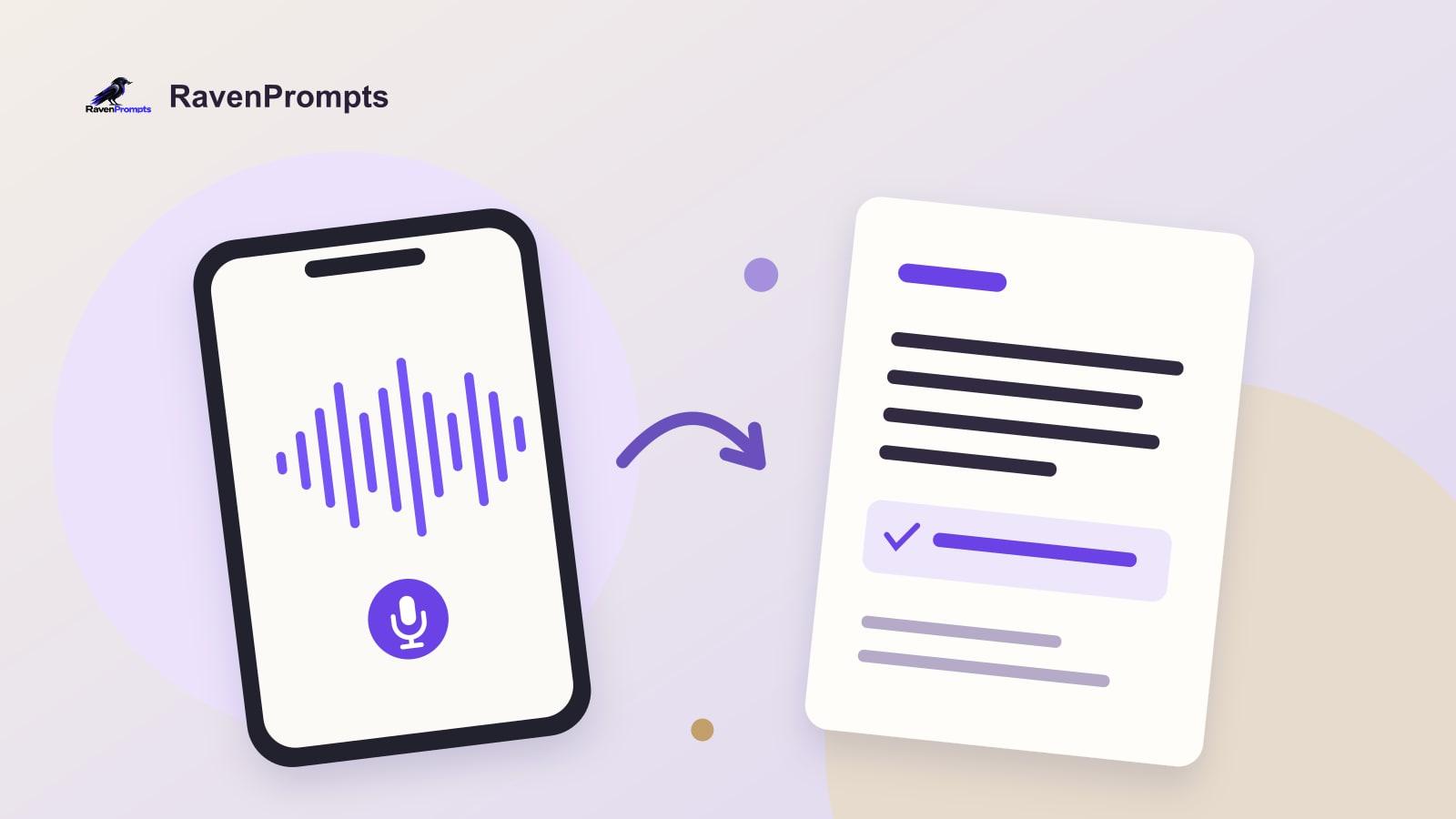
Abres un mensaje y te quedas mirando el teclado. Sabes lo que quieres explicar, pero al escribirlo todo parece demasiado largo o demasiado seco. Prueba a contarlo en voz alta como se lo contarías a una persona de confianza. Después podrás ordenar esas ideas.

Hay dos trabajos distintos: convertir tu voz en texto y darle forma a ese texto. Separarlos te permite descubrir si el problema viene de una palabra mal entendida o de una frase que la IA ha cambiado al redactar. Vamos a preparar una presentación breve con un ejemplo ficticio, sin grabar conversaciones de otras personas.

Dictar, transcribir y resumir no son lo mismo

Dictar es hablar para introducir texto. Transcribir es pasar lo que se escucha en un audio a palabras escritas; según la herramienta, puede aceptar una grabación o funcionar mientras hablas. Resumir es seleccionar y condensar la información: puede dejar cosas fuera. Si necesitas conservar un detalle, no basta con pedir «haz un resumen».

En ChatGPT, el dictado con el micrófono devuelve texto que puedes editar antes de enviarlo. Es distinto de mantener una conversación por voz. El resultado escrito no debe darse por correcto solo porque la aplicación haya terminado de escuchar.

Para este ejercicio utiliza tu propia voz y una idea corta. No necesitas subir una grabación larga ni comprar una aplicación nueva. Si ya tienes el texto escrito, empieza directamente por revisarlo.

OpenAI: cómo funciona el dictado

Una forma sencilla de conseguir el texto

En un ordenador, Google Docs permite abrir un documento y elegir Herramientas → Escritura por voz en un navegador compatible. Activa el micrófono, habla a ritmo normal y detenlo al terminar. Revisa lo escrito antes de continuar. La disponibilidad de puntuación y comandos depende del idioma.

Si ya utilizas Word con una suscripción compatible a Microsoft 365, puedes usar Inicio → Dictar. Comprueba que el idioma coincide con el que hablas. No todos los productos o versiones de Word tienen las mismas funciones.

En el móvil, utiliza una opción de dictado que ya tengas disponible y comprueba que puedes revisar el texto. Aquí trabajamos con el texto resultante: no damos por hecho que cualquier chat admita un archivo de audio, ni que todos los micrófonos de las aplicaciones hagan lo mismo.

Google Docs: escribir y corregir con la voz

Microsoft: dictar documentos en Word

Un ejemplo: presentar un pequeño taller

Imagina esta nota inventada: «Soy Lucía. Ajusto y reparo bicicletas en mi taller. Me gustaría explicar lo que hago a gente del barrio. Doy presupuesto antes de hacer la reparación. No voy a domicilio. Quizá abra los sábados, pero todavía no lo he decidido».

Antes de pedir una versión bonita, comprueba cinco cosas en el dictado: el nombre, qué servicio ofrece, que el presupuesto va antes de reparar, el «no» de las visitas a domicilio y que el sábado todavía es una posibilidad. La palabra más pequeña puede cambiar la oferta entera.

Si el dictado dice «voy a domicilio», corrígelo tú: el modelo que redacte después solo tendrá ese texto. Si no recuerdas qué dijiste, vuelve a expresar esa frase. No añadas un horario, una dirección ni un precio para que parezca más completo.

Pide claridad sin cambiar lo que ofreces

Un prompt es la instrucción que das a la IA. Puedes usar este ejemplo editorial independiente después de revisar tu dictado:

«Convierte estas notas en una presentación de hasta 60 palabras para personas del barrio. Usa un tono cercano y directo. Conserva los servicios y las limitaciones que indico. No añadas precios, horarios, garantías ni ventajas que no haya mencionado. No conviertas una posibilidad en algo confirmado. Antes del texto final, separa las dudas que necesito resolver; no incluyas esas dudas como promesas. Estas son mis notas: [pega aquí el texto revisado]».

Una posible redacción, escrita aquí para mostrar el criterio y no como una prueba de una herramienta, sería: «Soy Lucía y ajusto y reparo bicicletas en mi taller. Antes de hacer una reparación, te doy un presupuesto. Trabajo en el taller y no hago visitas a domicilio». La apertura del sábado quedaría como duda pendiente, fuera del mensaje.

Compara ese borrador con la nota original. «Reparaciones en el día», «los mejores precios» o «abierto los sábados» sonarían bien, pero no están respaldados por lo que sabemos. Pide que los elimine si aparecen.

Si quieres conservar tu manera de hablar

No hace falta convertir un mensaje cotidiano en un folleto. Si la versión suena demasiado formal, señala lo que sobra: «Mantén frases cortas y palabras normales. Quita el tono publicitario y conserva mi forma directa de explicarlo». Puedes aportar una frase tuya como referencia, evitando datos personales innecesarios.

Haz una revisión final leyendo el mensaje en voz alta. Comprueba nombres, negaciones, números, condiciones y cualquier compromiso nuevo. Guarda el texto revisado en tus notas o en un documento: que aparezca dentro de un chat no significa que esté listo para enviar.

Para practicar, usa información ficticia o que puedas compartir. Antes de dictar datos privados, revisa cómo trata el audio la herramienta elegida. Este ejercicio no requiere grabar a clientes, compañeros ni familiares; tampoco enviar el mensaje automáticamente.

Guarda el prompt para otra ocasión

Puedes guardar el prompt de este artículo en tus notas o en un documento y reutilizarlo cuando quieras preparar otro mensaje. Cada vez, sustituye las notas del ejemplo por tu texto revisado y comprueba que no quede ningún dato de Lucía ni de su taller. Conserva las instrucciones que te ayuden a mantener tus condiciones y tu manera de hablar.

Si lo que tienes es una idea personal, conserva el mismo orden: cuéntala, revisa el dictado y pide el formato que necesitas. Empieza con unas pocas frases. ¿Qué te resulta más difícil: empezar a escribir o conseguir que el texto suene a ti?

Explorar el banco de prompts

Antes de pegar información en una IA

Preguntas frecuentes

¿Puedo usar un audio que ya tengo guardado?

Depende de la herramienta, el formato y tu cuenta. Dictar con un micrófono no implica que puedas adjuntar un archivo de audio. Comprueba esa función por separado; para seguir este ejercicio basta con disponer del texto revisado.

¿Por qué la IA cambia algo que he dicho bien?

Puede haberse producido un error al transcribir o al reformular. Compara primero el dictado con lo que querías decir y después el borrador con ese dictado corregido. Así puedes señalar el cambio concreto en lugar de pedir que repita todo.

¿Necesito hablar de forma perfecta?

No. Puedes hacer pausas y corregir una frase. Empieza en un lugar tranquilo, con una nota corta, y revisa el texto. Si una palabra se entiende mal varias veces, escríbela tú antes de pedir la redacción final.

Lecturas relacionadas

Comparativa

Comparar dos opciones con IA: descubre qué falta antes de elegir

Una tabla bonita no basta para decidir. Aprende a comparar dos escritorios con tus límites de espacio y presupuesto, sin confundir un dato desconocido con una ventaja.

Leer artículo ↗
Artículo

Diario de entrenamiento con IA: ordena tus notas sin inventar datos

Convierte lo que has anotado después de entrenar en un registro fácil de revisar. Un ejemplo sencillo para separar repeticiones y minutos, conservar los datos que faltan y comprobar la respuesta de la IA.

Leer artículo ↗
Artículo

Cómo comprobar una fecha con ayuda de la IA antes de compartirla

Te llega un aviso de que el taller cambia de día. Antes de reenviarlo, busca quién lo publicó y a qué año se refiere. Puedes pedirle a la IA que te ayude a encontrar esas pistas.

Leer artículo ↗
Artículo

Cómo preparar una tarde de juegos con IA en un piso pequeño

Cinco personas, una mesa de 90 cm y una hora por delante. Un ejemplo para pedir a la IA un plan que encaje con tu espacio y adaptarlo si cambia el grupo.

Leer artículo ↗
Artículo

Cómo corregir una respuesta de IA sin empezar de cero

Si la IA se va por las ramas, prueba a decirle qué frase te sirve, qué dato debe corregir y cómo quieres recibir el nuevo borrador. Lo vemos con un cartel para un intercambio de libros.

Leer artículo ↗
Artículo

Cómo cambiar una cita con IA y dejar clara la nueva hora

Un ejemplo de trabajo para proponer dos horarios reales, revisar el huso y cerrar el cambio cuando llegue la confirmación.

Leer artículo ↗
Artículo

Tu CV con ayuda de la IA: más claro, sin inventarte otra vida

Un currículum útil explica lo que sabes hacer. La IA puede ayudarte a ordenarlo y revisarlo; la experiencia, las fechas y las decisiones siguen siendo tuyas.

Leer artículo ↗
Artículo

Antes de pegar un texto en una IA, revisa qué datos necesita

Un correo de imprenta sirve para aprender a separar los requisitos del encargo de los datos privados, pedir un borrador con huecos y comprobarlo antes de usarlo.

Leer artículo ↗
Artículo

Facturas pendientes con IA, de los justificantes a un saldo que puedes comprobar

Un caso de pagos parciales, un movimiento repetido y un ingreso sin identificar para preparar el seguimiento sin perder de vista los documentos.

Leer artículo ↗
Artículo

Duplicados en Excel: qué revisar antes de borrar una fila

Un caso de nueve filas para definir la clave, separar repeticiones de importes contradictorios y pedir a la IA una revisión que puedas comprobar.

Leer artículo ↗
Artículo

Tu primer chat con IA, de unas notas a un correo que puedes revisar

Un caso de trabajo para empezar en ChatGPT, pedir un borrador útil y detectar cuándo la respuesta convierte una pregunta en un compromiso.

Leer artículo ↗
Artículo

Un plan de estudio con IA que encaje en tu semana

Un caso de ciencias para repartir explicación, práctica y repaso, reducir el objetivo cuando falta tiempo y comprobar lo aprendido con tu material.

Leer artículo ↗
Artículo

Qué es un prompt de IA: ejemplos para empezar

Un prompt es lo que le pides a una IA. Así de sencillo. Lo interesante llega después: cómo contarle lo que necesitas sin escribir una novela ni aprender palabras raras.

Leer artículo ↗
Artículo

Mil fotos y ninguna carpeta: cómo empezar a ordenarlas con ayuda de IA

Un criterio para encontrar tus recuerdos, una prueba con diez fotos y una decisión importante: puedes pedir ideas sin entregar tu galería.

Leer artículo ↗
Artículo

Gemini y tus documentos: revisar antes de compartir

Una lista para una salida de un día sirve para entender la novedad sin complicarse: primero el contenido, después el archivo.

Leer artículo ↗
Artículo

La reunión acaba. ¿Y ahora qué hacemos con todas esas notas?

Granola, Fathom y Otter están cambiando lo que esperamos de un resumen: recuperar acuerdos, seguir el hilo de un proyecto y llegar con algo más de contexto a la siguiente conversación.

Leer artículo ↗
Artículo

Hay tantas IA que lo difícil empieza a ser elegir

Buscar una referencia, entender apuntes, imaginar una imagen o dar voz a un texto son trabajos distintos. Mirar más allá de los nombres habituales ayuda a encontrar una IA para cada uno.

Leer artículo ↗
Comparativa

ChatGPT, Claude y Gemini: tres maneras de acompañar una idea

La elección cambia cuando una conversación se convierte en un documento, un proyecto que continúa o una tarea entre correos y archivos.

Leer artículo ↗
Preguntas y respuestas

Cuando una idea se convierte en imagen, voz o música

La IA acerca la primera versión de una idea y abre nuevas preguntas sobre su sentido, su procedencia y el lugar donde acabará.

Leer artículo ↗

Tus cookies, tu elección

Usamos cookies necesarias para acceder, proteger la web y recordar tus preferencias. Puedes permitir por separado la medición de velocidad y la analítica de visitas. No usamos cookies publicitarias ni seguimiento entre sitios. También puedes permitir por separado la medición de visitas con Metricool. Política de cookies

Cada medición opcional requiere tu permiso. Las elecciones anteriores no autorizan la nueva analítica de visitas. Puedes retirar cada permiso en cualquier momento. Metricool está apagado por defecto. Tus permisos anteriores para Vercel no lo activan.

Permiten iniciar sesión, proteger los formularios y guardar tus elecciones. El idioma se recuerda cuando lo seleccionas.

Siempre activas

Con tu permiso, Vercel Speed Insights mide la carga, la respuesta y la estabilidad visual de algunas páginas públicas. No recoge los prompts que escribes ni el contenido de formularios.

Opcional · desactivada inicialmente

Con tu permiso, Vercel Web Analytics estándar cuenta las visitas a páginas públicas y muestra estadísticas agregadas de dispositivo, navegador y país. No enviamos búsquedas, formularios ni prompts.

Opcional · desactivada inicialmente

Con tu permiso, Metricool cuenta visitas a rutas públicas y estima el país a partir de la IP. No enviamos búsquedas, formularios, prompts ni referencias de origen.

Opcional · desactivada inicialmente

No utilizamos cookies ni píxeles para personalizar anuncios o seguir tu actividad entre sitios.

No utilizadas actualmente

Recordamos esta elección durante un año en este navegador. Puedes cambiarla en cualquier momento desde el botón de cookies o el pie de página.

Política de cookies